-->

Cara Mudah Download Lagu Dari YouTube Jadi Mp3 Tanpa Aplikasi Tambahan

Cara Mudah Download Lagu Dari YouTube Jadi Mp3 Tanpa Aplikasi Tambahan - YouTube merupakan situs berbagi video terbesar di dunia yang dimiliki oleh Google. Ada ratusan bahkan ribuan video terbaru setiap harinya yang di upload oleh penggunanya. Nah, salah satu kategori video yang paling disukai oleh pengguna YouTube adalah Musik.

Cara Mudah Download Lagu Dari YouTube Jadi Mp3 Tanpa Aplikasi Tambahan

Sudah ada ratusan bahkan ribuan video musik yang ada di YouTube yang tentunya bisa kamu download secara gratis. Jika kamu ingin men-download video musik yang kamu sukai caranya sih gampang, tinggal pakai aja software IDM. Namun jika ingin download lagunya saja, ya harus di convert terlebih dahulu dari format video ke Mp3. Caranya pun juga gampang bisa pakai software atau tanpa software.

Cara Mudah Download Lagu Dari YouTube Jadi Mp3 Tanpa Aplikasi Tambahan

Nah, pada artikel kali ini saya akan membagikan informasi mengenai cara mudah download lagu dari YouTube jadi Mp3 tanpa software tambahan, yakni dengan memanfaatkan website - website yang menyediakan tool converting video YouTube to Mp3. Ada dua situs yang saya rekomendasikan untuk kamu agar bisa men-download lagu dari YouTube jadi Mp3.  Berikut penjelasannya.

1. YouTube to Mp3 Converter

Caranya ...

1. Copas URL Video YouTube yang ingin kamu download.

Cara Mudah Download Lagu Dari YouTube Jadi Mp3 Tanpa Aplikasi Tambahan

2. Lalu, buka YouTube to Mp3 Converter. Kemudian pastekan URL video YouTube tadi ke kolom URL yang ada pada situs YouTube to Mp3 Converter tersebut. Kemudian, klik Convert Video.

Cara Mudah Download Lagu Dari YouTube Jadi Mp3 Tanpa Aplikasi Tambahan

3. Setelah itu akan muncul tampilan seperti dibawah ini. Lalu, klik Download.

Cara Mudah Download Lagu Dari YouTube Jadi Mp3 Tanpa Aplikasi Tambahan

4. Selesai. Sekarang video yang pilih tadi sudah berformat Mp3.

Di situs YouTube to Mp3 Converter ini, kamu hanya bisa meng-convert video YouTube jadi Mp3 dengan durasi maksimal 20 menit saja.

2. ListenToYouTube.com

Caranya ...

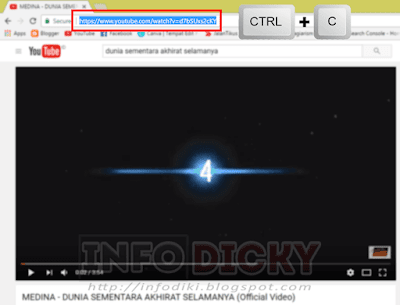
1. Copas URL video YouTube yang akan ubah formatnya ke Mp3,
Cara Mudah Download Lagu Dari YouTube Jadi Mp3 Tanpa Aplikasi Tambahan

2. Kemudian, buka ListenToYouTube.com. Lalu, pastekan URL YouTube tadi pada kolom "Paste the YouTube URL". Lalu, klik Go.

Cara Mudah Download Lagu Dari YouTube Jadi Mp3 Tanpa Aplikasi Tambahan

3. Lalu, tunggu beberapa saat sampai proses converting selesai. Kemudian setelah selesai, klik CLICK HERE to get your Download Link.

Cara Mudah Download Lagu Dari YouTube Jadi Mp3 Tanpa Aplikasi Tambahan

4. Selesai. Sekarang video yang kamu pilih tadi sudah berformat Mp3.

Nah, itulah cara mudah download lagu dari YouTube jadi Mp3 tanpa aplikasi tambahan. Jika masih ada cara lain, share ya di kolom komentar. Semoga bermanfaat.

Cara Mudah Hemat Kuota Dan RAM Meski Instal Semua Aplikasi Sosial Media

Cara Mudah Hemat Kuota Dan RAM Meski Instal Semua Aplikasi Sosial Media - Aplikasi media sosial bisa dibilang aplikasi pemborosan. Ya, karena dengan meng-instal berbagai aplikasi media sosial di smartphone kita, tentu akan membuat memori internal dan RAM pada smartphone kita menjadi sesak atau penuh.

Cara Mudah Hemat Kuota Dan RAM Meski Instal Semua Aplikasi Sosial Media

Tak hanya itu saja, penggunaan sejumlah aplikasi termasuk aplikasi sosial media, bisa membuat kuota internet kamu menjadi boros. Hal itu disebabkan karena banyaknya fitur - fitur yang berjalan otomatis di latar belakang. Apalagi jika sering digunakan, tentu akan membuat smartphone kamu kehabisan memori dan juga RAM.

Cara Mudah Hemat Kuota Dan RAM Meski Instal Semua Aplikasi Sosial Media

Untungnya, sejumlah developer atau pengembang aplikasi memahami hal tersebut. Sehingga membuat aplikasi versi lite yang bisa menghemat kuota dan tidak memakan banyak memori pada smartphone. Nah, untuk itu saya akan bahas mengenai 5 aplikasi sosial media versi lite yang bisa kamu instal di smartphone kamu. Berikut penjelasannya.

1. Facebook Lite

Cara Mudah Hemat Kuota Dan RAM Meski Instal Semua Aplikasi Sosial Media

Aplikasi pertama ada Facebook Lite. Seperti yang kita ketahui, aplikasi Facebook yang full ukuran APK-nya cukup besar dan juga memakan banyak memori, boros kuota internet, serta memakan banyak daya baterai.

Nah, Facebook pun mengerti akan hal tersebut. Sehingga Facebook pun meluncurkan aplikasi Facebook versi lite. Di aplikasi Facebook Lite, kamu tetap bisa menikmati fitu - fitur utama yang nyaris mirip dengan versi full nya, seperti dukungan notifikasi, fitur reactions, menonton video bahkan messanging. Keren kan!

2. Messenger Lite

Cara Mudah Hemat Kuota Dan RAM Meski Instal Semua Aplikasi Sosial Media

Sama seperti aplikasi Facebook, Facebook Messenger pun juga boros memori. Untuk itu, Facebook pun juga meluncurkan aplikasi Messenger versi lite, yakni Messenger Lite. Sayangnya di aplikasi Facebook Messenger Lite ini, tidak ada fitur GIF dan berbagi stiker.

3. LINE Lite

Cara Mudah Hemat Kuota Dan RAM Meski Instal Semua Aplikasi Sosial Media

Sama seperti Facebook, aplikasi LINE versi full juga boros memori dan juga boros kuota. Untuk itu, Line Corporation, selaku developer aplikasi LINE pun akhirnya meluncurkan aplikasi LINE versi lite, yakni LINE Lite.

Aplikasi LINE Lite ini memiliki tampilan yang minimalis dan juga ringan serta dilengkapi fitur - fitur basic seperti personal chat, group chat, dan juga preview media. Menariknya, di LINE Lite kamu tetap bisa berkirim stiker ke teman - teman kamu loh. Keren ya!

4. Skype Lite

Cara Mudah Hemat Kuota Dan RAM Meski Instal Semua Aplikasi Sosial Media

Pasti tahu dong sama aplikasi Skype? Ya, aplikasi Skype merupakan salah satu aplikasi telepon dan video call yang paling sering digunakan oleh semua orang. Namun, untuk menggunakan aplikasi Skype ini haruslah memiliki koneksi internet yang lancar. Karena kalau tidak, hasil telepon, terutama video call akan kurang memuaskan, seperti video lag atau suara yang putus - putus.

Untuk itu, Skype selaku pengembang aplikasi pun akhirnya meluncurkan aplikasi Skype versi lite, yakni Skype Lite. Meski versi lite, aplikasi ini juga telah mendukung fitur video call dan juga voice call. Tak hanya itu saja, aplikasi ini juga cocok buat kamu yang berlokasi di tempat yang jaringam internetnya kurang stabil, karena aplikasi ini dirancang untuk bekerja dengan baik dijaringan rendah, seperti jaringan 2G. Keren!

5. Twitter Lite

Cara Mudah Hemat Kuota Dan RAM Meski Instal Semua Aplikasi Sosial Media

Yang terakhir ada aplikasi Twitter Lite. Berbeda dengan aplikasi versi lite diatas yang berbentuk aplikasi, Twitter Lite justru harus diakses melalui mobile browser. Meski demikian, Twitter Lite sudah menggunakan teknologi web terbaru, yakni PWA (Progressive Web Apps) yang mana cara kerjanya hampir sama dengan aplikasi konvensional.

Saat kamu membuka https://mobile.twitter.com/ kamu akan disuguhkan tampilan yang keren, seperti sedang mengakses aplikasi, namanya juga teknologi PWA. Meski diakses lewat mobile browser, kamu juga tetap bisa mendapatkan notifikasi, dan juga bisa menghemat kouta internet, karena tidak perlu download ulang setiap kamu refresh timeline. Keren kan!

Dengan meng-instal versi lite nya tentu akan membuat kuota internet jadi lebih hemat dan juga tidak menghabiskan banyak memori. Bagaimana? Apakah cara ini efektif? Share pendapat kamu di kolom komentar ya.

Sumber : JalanTikus

Cara Membuat Komputer Shutdown Otomatis Tanpa Software Tambahan

Bagi kamu pengguna komputer mungkin sudah tidak asing lagi dengan istilah shutdown. Ya, shutdown sendiri merupakan sebuah proses yang berfungsi untuk mematikan atau memutuskan setiap proses yang terjadi ke seluruh komponen komputer secara total. Proses ini sangat wajib kamu lakukan jika kamu telah selesai menggunakan komputer atau laptop. Hal ini bertujuan agar performa komputer kamu tetap ngebut dan komponen yang ada di komputer kamu jadi tidak cepat rusak, terutama hard disk.

Cara Membuat Komputer Shutdown Otomatis Tanpa Software

Jika kamu sering mematikan komputer tanpa melalui shutdown atau laptop sering mati karena kehabisan baterai, maka bisa menyebabkan hard disk jadi bad sector. Tentu sangat berbahaya kan. Nah, untuk itu saya akan membagikan informasi mengenai cara membuat komputer kamu melakukan shutdown secara otomatis dalam waktu tertentu tanpa perlu instal software dari pihak ketiga. Berikut penjelasannya.

Cara Membuat Komputer Shutdown Otomatis Tanpa Software

1. Pertama, buka Notepad. Disini kita akan membuat sebuah script virus yang akan membuat komputer atau laptop kamu melakukan shutdown secara otomatis.

2. Copy dan paste script berikut ini ke Notepad.
shutdown -s -t 60
 Seperti gambar di bawah ini.

Cara Membuat Komputer Shutdown Otomatis Tanpa Software

Angka " 60 " pada script tersebut mengacu pada satuan detik. Itu artinya komputer atau laptop akan melakukan shutdown secara otomatis dalam waktu 1 menit. Jika kamu ingin membuat komputer atau laptop kamu shutdown otomatis dalam waktu 1 jam (60 menit), silahkan ganti angkanya menjadi " 3600 " ( 3600 = 60 menit X 60 detik ).

3. Setelah itu, simpan script tadi dengan cara : File > Save As. Ganti namanya dengan Auto Shutdown.bat.

Cara Membuat Komputer Shutdown Otomatis Tanpa Software

4. Jika kamu ingin menggunakannya, kamu tinggal klik File tersebut. Maka akan muncul tampilan seperti ini.

Cara Membuat Komputer Shutdown Otomatis Tanpa Software

Pekerjaan saya belum selesai nih, bagaimana cara membatalkannya? Tenang, caranya ada kok. Berikut penejelasannya.

Cara Membatalkan Komputer Melakukan Shutdown Otomatis

Untuk membatalkannya, caranya pun juga sama. Hanya saja yang membedakannya, kode script nya aja. 

1. Buka Notepad. Lalu, copy dan paste script berikut ini ke Notepad.
shutdown -a
2. Setelah itu, simpan script tersebut dengan cara : File > Save As >. Ubah namanya menjadi Cancelled.bat. Selesai!

3. Untuk menggunakannya, silahkan klik file tersebut. Jika sukses, maka akan muncul pesan seperti berikut ini.

Cara Membuat Komputer Shutdown Otomatis Tanpa Software

Gimana? Mudah bukan. Hanya bermodalkan Notepad saja kamu bisa melakukannya dengan mudah. Jadi, mari kita lindungi komputer atau laptop kita dengan selalu menggunakan shutdown ketika selesai menggunakan komputer atau laptop. Selamat mencoba.

Cara Mudah Menguji Performa Browser Terhadap HTML5 Tanpa Harus Instal Aplikasi

Cara Mudah Menguji Performa Browser Terhadap HTML5 Tanpa Harus Instal Aplikasi

Hampir semua orang pasti pernah menggunakan aplikasi Browser. Karena aplikasi browser merupakan aplikasi wajib yang harus dimiliki buat kamu yang suka berselancar di internet. Saat ini, sudah banyak aplikasi-aplikasi browser yang bisa kita gunakan, seperti Google Chrome, Firefox, UC Browser, dan lain sebagainya. Tiap-tiap aplikasi browser yang tersebar di internet pastinya memiliki performa yang berbeda-beda, yang mana akan menentukan pengalaman browsing kamu ketika menggunakannya.

Nah, untuk mengetahui performa browser yang kamu gunakan pastinya kamu akan melakukan sebuah pengujian. Untuk melakukannya tidaklah sulit, dan kamu tidak perlu meng-instal aplikasi apapun. Karena kamu bisa memanfaatkan tool yang ada di internet. Nggak percaya? Simak ulasannya berikut ini.

Cara Menguji Performa Browser Terhadap HTML5 Tanpa Harus Instal Aplikasi

Seperti yang sudah saya sebutkan di atas, untuk melakukan pengujian ini, kamu tidak perlu meng-instal aplikasi apapun, karena kita akan memanfaatkan tool yang di internet, yakni situs html5test.com. Situs html5test.com ini sendiri merupakan sebuah situs yang menyediakan tool untuk mengecek performa browser yang kamu gunakan terhadap HTML5. Berikut cara menggunakannya.

1. Buka aplikasi browser yang ingin kamu uji. Pada tutorial ini, saya mencoba untuk menguji browser milik Google, yakni Google Chrome v.55.

Cara Mudah Menguji Browser


2. Setelah itu, buka situs https://html5test.com/.

3. Lalu, tunggu beberapa saat hingga muncul hasil pengujiannya. Selesai!

Cara Mudah Menguji Browser

Skor maksimal yang ada di html5test.com adalah 555, yang terbagi dalam beberapa indikator pengujian. Jika skor browser yang kamu gunakan kecil, maka browser tersebut tidak dapat diandalkan. Solusinya, kamu harus memperbarui browser yang kamu gunakan ke versi terbaru. 

Oh iya, kamu bisa melakukan pengujian browser pada perangkat apapun, seperti Android, iOS, PC Desktop, dan lainnya. Semoga informasi mengenai Cara Mudah Menguji Performa Browser Terhadap HTML5 Tanpa Harus Instal Aplikasi bermanfaat dan selamat mencoba!

Cara Cepat Membuka Berbagai Aplikasi Di Android

Cara Cepat Membuka Berbagai Aplikasi Di Android

Kesuksesan OS Android melahirkan banyak aplikasi dan game yang bisa dimainkan di smartphone berbasis Android. Bahkan dari tahun ke tahun jumlah aplikasi dan game di Google Play Store, toko aplikasi dan game di Android terus bertambah. Keseruan aplikasi dan game yang ada di Play Store inilah yang membuat kita ingin meng-install atau mendownload-nya di smartphone Android kita.

Bahkan bukan tidak mungkin, hampir setiap hari pasti ada saja aplikasi ataupun game yang kamu install / download di smartphone Android kamu. Hanya kehabisan memori yang bisa menghentikan kita untuk download berbagai aplikasi dan game di smartphone Android kita.

Saking banyaknya bahkan hanya beberapa aplikasi atau game saja yang dimainkan, yang lainnya hanya sebagai koleksi semata. Alhasil, kita akan di buat kesulitan dalam mencari aplikasi atau game yang ingin dimainkan. Sungguh merepotkan bukan? Untuk itu, saya akan membagikan informasi buat kamu mengenai cara cepat membuka berbagai aplikasi di Android. Berikut penjelasannya.

Cara Cepat Membuka Aplikasi Di Android

Gunakan FastKey Launcher

Cara Cepat Membuka Berbagai Aplikasi Di Android

Buat kamu pengguna iPhone, mungkin sudah tidak asing dengan fitur Spotlight. Ya, fitur Spotlight memiliki fungsi untuk mencari dan menemukan apa pun dengan cepat di smartphone iPhone kamu. Nah, fungsi dari FastKey Launcher ini kurang lebih hampir sama dengan fitur Spotlight pada iPhone.

FastKey Launcher sendiri merupakan sebuah launcher yang ringan dan cepat yang sangat cocok untuk smartphone Android kamu. Dengan launcher ini, kamu bisa dengan cepat menemukan aplikasi atau game yang ingin dimainkan langsung dari homescreen. Tidak hanya aplikasi dan game, kamu juga bisa mencari kontak telepon dengan cepat langsung dari homescreen.

Cara Menemukan Aplikasi dan Kontak Dengan FastKey Launcher

Fitur ini sebenarnya bukanlah sesuatu yang baru. Pasalnya, pada beberapa tipe smartphone Android tertentu sudah terdapat fitur pencarian cepat. Contohnya saja, smartphone Android buatan ASUS yang memiliki tampilan antarmuka khas ASUS, yakni ZenUI yang mana ZenUI tersebut telah dibekali dengan fitur pencarian cepat.

Akan tetapi, FastKey Launcher ini selangkah lebih cepat. Kenapa? Karena jika kamu ingin menggunakan fitur Spotlight di iOS maupun fitur pencarian cepat di ASUS ZenUI, kamu harus mengusap layar dari atas ke bawah dari bagian tengah homescreen, kemudian akan muncul menu pencarian dan juga keyboard.

Cara Cepat Membuka Berbagai Aplikasi Di Android

Lain halnya dengan FastKey Launcher ini, untuk menemukan aplikasi dan game ataupun kontak telepon di smartphone kamu, kamu hanya perlu mengetik nama aplikasi atau kontak telepon kamu langsung dari halaman homescreen. Karena FastKey Launcher ini menyediakan antarmuka keyboard yang selalu aktif pada halaman homescreen.

Fitur Lainnya Dari FastKey Launcher

Cara Cepat Membuka Berbagai Aplikasi Di Android

Selain ringan dan mudah digunakan, FastKey Launcher ini bisa dikustomisasi sesuai dengan kebutuhan kamu. Misalnya, menambahkan shortcut aplikasi ataupun widget di layar homescreen, mengubah scroll effect, memperbesar ukuran icon aplikasi, mengubah bahasa keyboard, mengganti wallpaper, dan mengubah grid size.

Download FastKey Launcher on Google Play Store

Download Aplikasi FastKey Launcher on Play Store

Itulah Cara Cepat Menemukan dan Membuka Aplikasi Di Android. Cara tentu saja sangat cocok untuk kamu yang memiliki smartphone dengan banyak aplikasi dan game. Selamat mencoba!

Sumber : JalanTikus.com
Back To Top